
 Ngọc Linh
(Technews) – Các dòng tivi thông minh của LG được trang bị khả năng kết nối internet, cho phép người dùng xem phim, nghe nhạc, truy cập ứng dụng và sử dụng nhiều dịch vụ trực tuyến. Tuy nhiên, không phải người dùng nào cũng biết cách thiết lập kết nối Wi-Fi trên thiết bị. Vậy làm thế nào để bật Wi-Fi trên tivi LG, kiểm tra trạng thái kết nối và khắc phục những sự cố thường gặp?
Hỏi: Kết nối Wi-Fi trên tivi LG mang lại những lợi ích gì?
Đáp: Kết nối Wi-Fi giúp tivi LG truy cập internet mà không cần sử dụng dây mạng, qua đó mở rộng khả năng giải trí và khai thác các tính năng thông minh của thiết bị. Đây là một trong những chức năng quan trọng trên các dòng Smart TV của LG, đặc biệt là những sản phẩm sử dụng nền tảng webOS. Khi được kết nối internet, người dùng có thể truy cập các nền tảng trực tuyến như YouTube, Netflix và nhiều ứng dụng giải trí khác để xem phim, nghe nhạc hoặc theo dõi các chương trình truyền hình. Màn hình lớn của tivi mang đến trải nghiệm hình ảnh thuận tiện hơn khi nhiều thành viên trong gia đình cùng sử dụng.
Bên cạnh đó, kết nối Wi-Fi còn hỗ trợ người dùng truy cập trình duyệt web, tìm kiếm thông tin, cập nhật phần mềm hệ thống và sử dụng một số tính năng điều khiển thông minh. Tùy theo dòng sản phẩm, tivi LG có thể hỗ trợ chia sẻ nội dung từ điện thoại, kết nối với các thiết bị trong hệ sinh thái nhà thông minh hoặc sử dụng các dịch vụ trò chơi trực tuyến tương thích.
Hỏi: Cách bật Wi-Fi trên tivi LG để truy cập internet như thế nào?
Đáp: Người dùng có thể bật Wi-Fi trên tivi LG thông qua menu cài đặt mạng được tích hợp trong hệ điều hành của thiết bị. Các thao tác tương đối đơn giản, tuy nhiên tên mục và cách bố trí giao diện có thể khác nhau tùy theo dòng tivi và phiên bản phần mềm. Trước hết, người dùng bật tivi và nhấn nút Settings có biểu tượng bánh răng trên điều khiển từ xa để mở giao diện cài đặt. Đối với một số mẫu điều khiển không có nút Settings riêng, người dùng có thể nhấn nút Home để truy cập màn hình chính, sau đó tìm đến mục Cài đặt.
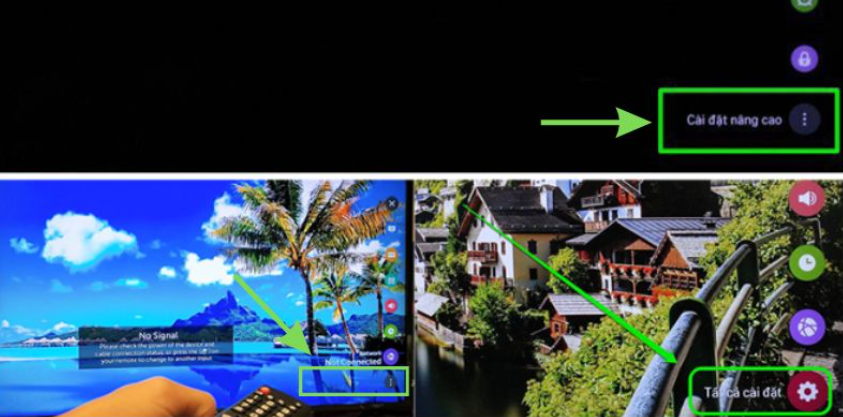
Tiếp theo, chọn Tất cả cài đặt (All Settings) và truy cập mục Mạng (Network) hoặc Kết nối (Connection). Tại đây, người dùng tìm đến phần Kết nối Wi-Fi (Wi-Fi Connection) để xem danh sách các mạng không dây khả dụng. Trên một số phiên bản webOS mới, mục này có thể nằm trong phần Cài đặt chung (General) và Mạng (Network). Sau khi danh sách mạng xuất hiện, người dùng lựa chọn tên Wi-Fi muốn sử dụng, nhập mật khẩu tương ứng và xác nhận kết nối. Nếu thông tin chính xác và tín hiệu đủ ổn định, tivi sẽ tiến hành thiết lập kết nối với bộ định tuyến. Khi quá trình hoàn tất, giao diện cài đặt thường hiển thị trạng thái đã kết nối hoặc dấu tích bên cạnh tên mạng Wi-Fi. Người dùng có thể mở YouTube hoặc một ứng dụng trực tuyến khác để kiểm tra khả năng truy cập internet của thiết bị.
Hỏi: Làm thế nào để kiểm tra tivi LG đã kết nối Wi-Fi thành công?
Đáp: Người dùng có thể kiểm tra trạng thái kết nối Wi-Fi trực tiếp trong phần cài đặt mạng của tivi LG. Khi thiết bị đã kết nối thành công, tên mạng đang sử dụng thường được hiển thị cùng trạng thái kết nối tương ứng. Để kiểm tra, người dùng truy cập lại mục Cài đặt, chọn phần Mạng hoặc Kết nối và mở danh sách Wi-Fi. Nếu tivi đang kết nối với một mạng không dây, giao diện có thể hiển thị dấu tích hoặc thông báo xác nhận bên cạnh tên mạng đó. Một số phiên bản phần mềm còn cung cấp thông tin về địa chỉ IP và trạng thái truy cập internet.
Tuy nhiên, việc tivi kết nối được với bộ định tuyến Wi-Fi không đồng nghĩa đường truyền internet luôn hoạt động bình thường. Trong trường hợp thiết bị hiển thị trạng thái đã kết nối nhưng không thể mở ứng dụng trực tuyến, nguyên nhân có thể liên quan đến dịch vụ internet, cấu hình mạng hoặc sự cố từ máy chủ của ứng dụng. Người dùng có thể thử mở nhiều ứng dụng khác nhau để xác định phạm vi sự cố. Nếu tất cả dịch vụ trực tuyến đều không hoạt động, cần kiểm tra lại kết nối internet của bộ định tuyến hoặc thử truy cập cùng mạng Wi-Fi bằng điện thoại, máy tính để đối chiếu.
Hỏi: Tại sao tivi LG không kết nối được Wi-Fi và cách khắc phục ra sao?
Đáp: Tình trạng tivi LG không kết nối được Wi-Fi có thể xuất phát từ nhiều nguyên nhân, bao gồm nhập sai mật khẩu, tín hiệu mạng yếu, bộ định tuyến gặp sự cố hoặc lỗi phần mềm trên thiết bị. Một trong những nguyên nhân thường gặp là khoảng cách giữa tivi và bộ phát Wi-Fi quá xa hoặc có nhiều vật cản như tường, tủ và thiết bị điện tử. Những yếu tố này có thể làm suy giảm chất lượng tín hiệu, khiến quá trình kết nối không ổn định hoặc thường xuyên bị gián đoạn.
Để khắc phục, người dùng nên kiểm tra lại mật khẩu Wi-Fi, bảo đảm nhập chính xác các ký tự chữ hoa, chữ thường và ký tự đặc biệt. Đồng thời, có thể điều chỉnh vị trí bộ định tuyến hoặc hạn chế vật cản giữa thiết bị phát mạng và tivi để cải thiện khả năng thu sóng. Nếu tivi vẫn không thể kết nối, người dùng có thể khởi động lại tivi và bộ định tuyến Wi-Fi, sau đó thực hiện lại quá trình thiết lập mạng. Trong trường hợp tivi đã lưu thông tin kết nối cũ nhưng không thể truy cập internet, việc xóa mạng đã lưu và kết nối lại cũng có thể giúp khắc phục sự cố.
Ngoài ra, một số dòng tivi LG chỉ hỗ trợ những băng tần hoặc chuẩn Wi-Fi nhất định. Vì vậy, người dùng cần kiểm tra khả năng tương thích giữa tivi và bộ định tuyến, đặc biệt khi sử dụng thiết bị mạng mới. Nếu sự cố kéo dài dù các thiết bị khác vẫn truy cập internet bình thường, người dùng nên liên hệ bộ phận hỗ trợ kỹ thuật của LG để được kiểm tra.
Hỏi: Cần lưu ý những gì khi sử dụng Wi-Fi trên tivi LG?
Đáp: Để duy trì kết nối internet ổn định, người dùng cần chú ý đến chất lượng đường truyền, vị trí lắp đặt bộ phát Wi-Fi và khả năng tương thích của thiết bị với hệ thống mạng đang sử dụng.
Trước hết, bộ định tuyến nên được đặt ở vị trí thông thoáng, hạn chế vật cản và không quá xa tivi. Đối với những gia đình có nhiều thiết bị cùng truy cập internet, chất lượng kết nối có thể bị ảnh hưởng khi nhiều hoạt động sử dụng băng thông lớn diễn ra đồng thời, đặc biệt là xem video độ phân giải cao hoặc chơi game trực tuyến.
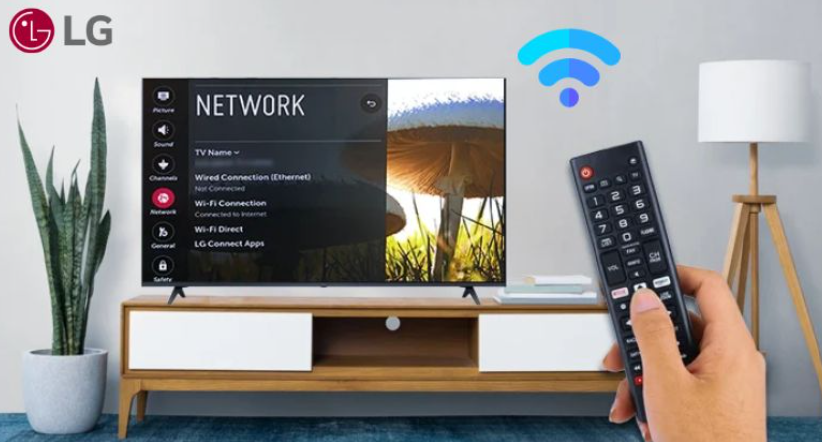
Bên cạnh đó, người dùng nên thường xuyên kiểm tra và cập nhật phần mềm hệ thống của tivi LG để cải thiện độ ổn định, bổ sung tính năng và khắc phục những lỗi đã được nhà sản xuất xử lý. Quá trình cập nhật cần được thực hiện theo hướng dẫn chính thức và bảo đảm nguồn điện ổn định để tránh gián đoạn. Đối với những mẫu tivi hỗ trợ cổng LAN, người dùng có thể cân nhắc sử dụng kết nối mạng có dây nếu Wi-Fi thường xuyên bị nhiễu hoặc tín hiệu không ổn định. Kết nối Ethernet có thể mang lại đường truyền ổn định hơn trong một số điều kiện sử dụng, đặc biệt khi tivi được đặt gần bộ định tuyến.
Ngoài ra, nếu tivi đã từng kết nối với một mạng Wi-Fi và thông tin đăng nhập vẫn được lưu, thiết bị thường có khả năng tự động kết nối lại khi mạng khả dụng. Tuy nhiên, nếu mật khẩu hoặc cấu hình mạng thay đổi, người dùng cần cập nhật thông tin kết nối để tiếp tục truy cập internet.